Domina las ventanas en Windows 7
La estructura básica por la que se comunica contigo Windows 7 es a través de ventanas, al usar una aplicación o al acceder a un pendrive para copiar o pegar algún documento o archivo se te muestran a través de ventanas, es por eso que Microsoft nombró a su sistema operativo Windows (ventanas). Windows 7 ha introducido nuevos controles para que puedas dominar la creciente cantidad de ventanas que tienes abiertas simultáneamente. Si contabilizaras el tiempo que pierdes cambiando de un programa o ventana a otra descubrirás que es considerable. Por eso saber cómo controlar las ventanas en Windows 7 más que un simple conocimiento es una habilidad crítica para ser más productivo en el trabajo.

Como cambiar automáticamente el tamaño de una ventana en Windows 7 con el ratón: posiciona el cursor del ratón en la cabecera de una ventana y haciendo clic sostenido mueve la ventana hacia una de las dos esquinas superiores Windows 7, le cambiará automáticamente el tamaño, ocupando la mitad derecha o izquierda de la pantalla según hacia donde hayas arrastrado la ventana. Si arrastras la ventana al área superior central del escritorio se maximiza en pantalla completa automáticamente.

Como cambiar automáticamente el tamaño de una ventana en Windows 7 con el teclado: para cambiar el tamaño de las ventanas con el teclado se puede usar la combinación de las teclas “Windows + flecha”, Windows es la banderita que está abajo hacia la izquierda entre las teclas “Ctrl” y ”Alt” del teclado y las flechas las que apuntan hacia arriba abajo derecha e izquierda generalmente debajo de la tecla Enter.
- Al combinar las teclas “Windows + →” , se maximiza la ventana a media pantalla hacia la derecha.
- Al combinar las teclas “Windows + ←”, se maximiza la ventana a media pantalla hacia la izquierda.
- Al combinar las teclas “Windows + ↑”, se maximiza la ventana en la pantalla completa.
- Al combinar las teclas “Windows + ↓”, se reduce el tamaño de la ventana y quedando como una ventana flotante en el escritorio. Si vuelves a oprimir “Windows +|” se minimiza la ventana completamente.

Como cambiar de una ventana a otra con métodos abreviados del teclado

al combinar las teclas “Alt + Tab” se activa una mini ventana o interface con las miniaturas de las ventanas y aplicaciones que están abiertas. Dejando “Alt” oprimido teclear varias veces “Tab” para buscar ente las miniaturas la ventana o aplicación que se desea. También se puede usar el ratón haciendo clic sobre una de las ventanas en miniatura para activarla.
Buscar la ventana deseada desde la barra de tareas
Cuando hay varias instancias o ventanas de una misma aplicación o de un mismo tipo de ventana abiertas, el icono que representa esa aplicación muestra una pequeña pestaña a la derecha de este, al pasar el puntero del ratón sobre el icono y hacer clic sobre el mismo, Windows 7 muestra imágenes en miniatura de todas las instancias abiertas de esa aplicación.
Al probar y practicar por 5 minutos estas técnicas te darás cuenta como mejora la sensación de control sobre Windows 7 a parte de aprovechar mejor el área de tu pantalla y mejorar la rapidez con que se cambia de una ventana a otra.

Como Transferir tus documentos y configuración con Easy Transfer
Si alguna vez has cambiado tu PC por una nueva probablemente te tocó respaldar tus documentos, favoritos de internet, correo, etc., en un disco externo y luego grabarlos en la nueva PC, proceso que para algunas personas puede ser muy tedioso. Easy Transfer es una aplicación desarrollada por Microsoft para hacernos la transición a un nuevo PC mucho mas fácil al transferir automáticamente nuestros documentos, correos electrónicos, cuentas de usuario y configuración general de una PC a otra con Windows 7.
A diferencia de Windows 7 Windows XP muestra las sesiones que se tienen abiertas de una aplicación en botones separados en la barra de tareas y cuando ya se agota el espacio lo que hace es agrupar las sesiones de una misma aplicación en un solo botón a diferencia de Windows 7 que por defecto lo hace de esta forma. Pero si deseas ver tu barra de herramientas en Windows 7 como era en Windows XP puedes hacer el cambio en menos de un minuto.
Paso a Paso:
- Sobre la barra de tareas haz clic derecho –> clic en “Propiedades”
- Dentro de la ventana de propiedades en la etiqueta: Botones de la barra de tareas: cambia el valor a “Combinar si barra está llena”
- Clic en “Aplicar” –> “Aceptar


Easy Transfer es una herramienta especialmente desarrollada para facilitar la transición de una PC a otra. Con esta puedes pasar tus documentos y configuración de Windows XP, Windows Vista e inclusive desde Windows 7 a un nuevo PC con Windows 7. Entre los las configuraciones que se transfieren están las cuentas de correo, favoritos, y hasta el fondo de escritorio que se tiene en la PC antigua.
Existen tres modalidades con las que se pueden transferir toda la configuración de una PC a otra, o si es el caso para actualizar de Windows XP o Vista a Windows 7 en una misma PC, las cuales son:
- Cable USB especial de Easy Transfer.
- A través de una red local (Cableada o Wi-Fi)
- Con una unidad externa. flash o disco duro.
Para usar la primera modalidad habría que invertir en la compra de un accesorio adicional por lo cual es probable que para la mayoría de usuarios podría ser poco atractivo. La tercera opción es ideal para aquellos que requieren actualizar su PC de Windows XP o Vista a Windows 7, permitiendo hacer un formato completo del disco duro de la PC e instalar el nuevo sistema operativo desde cero o en limpio. En este caso nunca está de más respaldar los documentos más importantes por separado, grabándolos de forma tradicional a una unidad externa.
Eligiendo la segunda opción se pueden transferir todos los documentos y configuración a través de la red local ya sea por cable o por Wi-Fi. En mi opinión esta es la funcionalidad mas destacable de esta herramienta por no requerir mayor hardware adicional, es por ello que será la opción que se explicará en el paso a paso a continuación.
Consideraciones:
- Para hacer este procedimiento se requieren de dos PC’s conectados en la misma red local.
- Es necesario un pendrive o unidad flash con aproximadamente 100 Mb de espacio libre para copiar la aplicación Easy Transfer si se está actualizando desde Windows XP o Windows Vista a Windows 7. Si es de Windows 7 a Windows 7 no hace falta ya que en este viene instalado Easy Transfer por defecto en las herramientas del sistema.
- Si la PC antigua donde tienes Windows XP posee un idioma distinto a la nueva PC, sólo se podrán transferir los documentos mas no la configuración general de computadora.
- Ventaja: Si tienes toneladas de archivos y documentos y no posees un medio externo para respaldar todos tus documentos, esta es una solución ideal, ya que no se requiere de unidad externa masiva y se puede hacer la transferencia cómodamente sin arriesgar un solo documento.
Paso a paso:
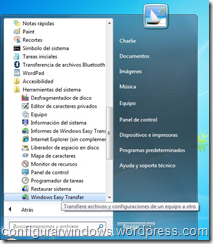
1. En su PC Nueva (Windows 7) abrir la aplicación Easy Trasnfer ubicada en: Inicio –> Accesorios –> Herramientas de sistema –> Windows Easy Transfer.
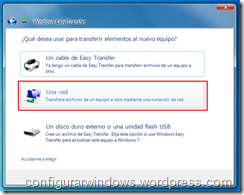
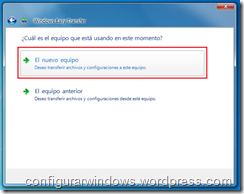
2. En la ventana emergente oprime Siguiente –> Una Red –> El Nuevo Equipo.
3. Elige Necesito instalarlo ahora –> Unidad flash USB –> Elige la unidad flash de destino (pendrive) –> Aceptar.
(Si tienes carpetas compartidas en tu Red, puedes usar la primera opción para instalar Easy Transfer directamente en la PC antigua, así no requieres de un pendrive).
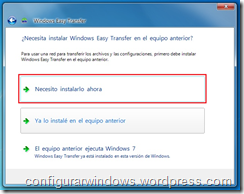
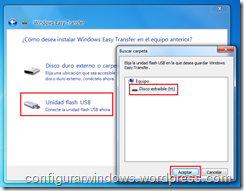
4. Después de concluida la instalación de Easy Transfer en el la unidad flash aparecen las pantallas siguientes. Deja abierto el programa, desconecta el pendrive e insértalo en la PC antigua para ejecutar la aplicación.
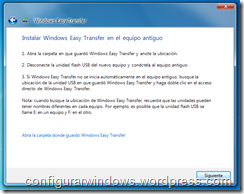
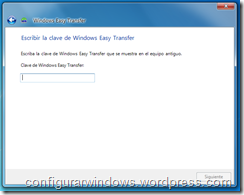
- Si realizas este procedimiento con Wi-Fi y tienes muchos Gb en documentos ten un poco de paciencia porque la mayoría de routers Wi-Fi comunican las computadoras a 54 Mb/Seg. mientras que la conexión por cable generalmente es a 100 Mb/seg.
- La ventaja mas significativa de transferir tus documentos de esta forma es que el riesgo de perder algún archivo es prácticamente nulo. Además, hasta se configurará el fondo de pantalla en tu nueva PC.
Tu barra de tareas como en Windows XP
Windows 7 permite configurar ciertas opciones del escritorio para que luzcan como sus versiones anteriores, entre las cuales está la tradicional barra de tareas de Windows XP. Si tienes nostalgia por esta vista de Windows XP toma menos de un minuto configurarla en Windows 7.

 support class