pasos para instalar windows (7)

Lo primero que haremos será iniciar desde el DVD de instalación de Windows 7, o o si prefieren pueden aprender cómo instalar windows 7 dedse USB.

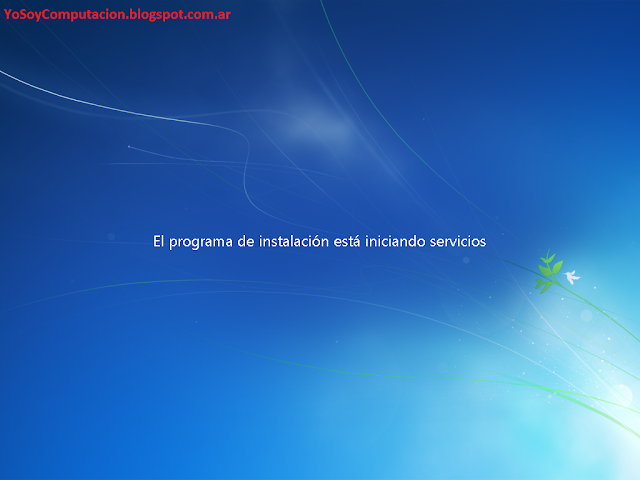
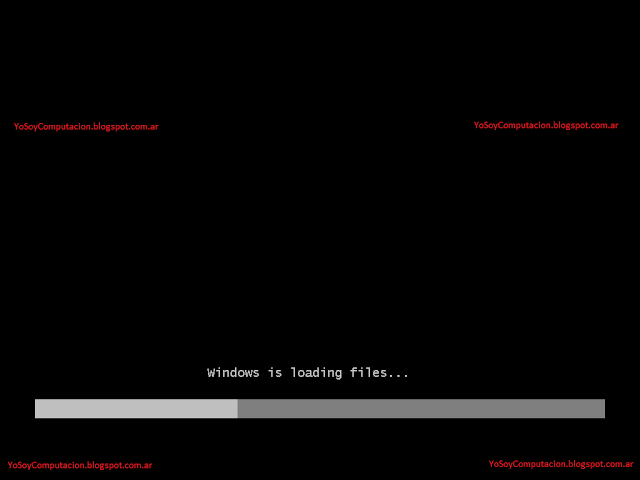
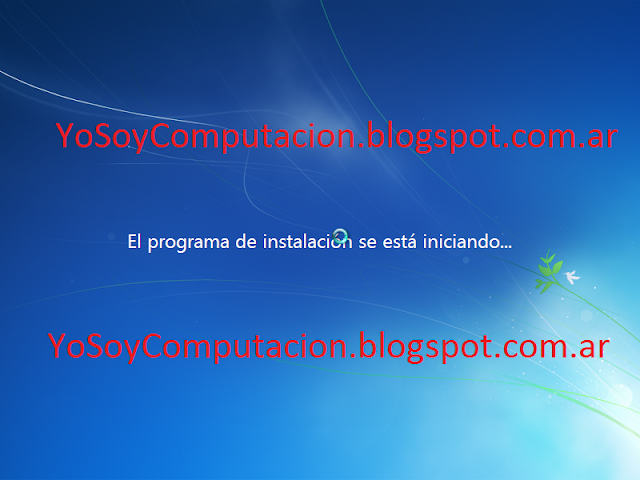
2. Una vez echo esto, nos aparecerá en la pantalla la barra de carga donde indica que Windows está cargando sus archivos para iniciar su instalador.
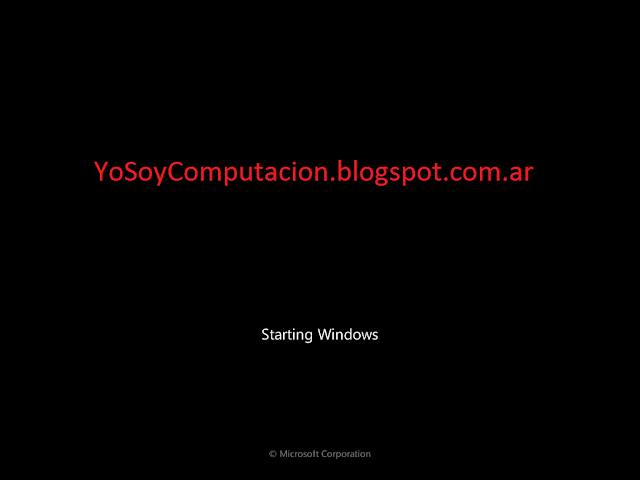
como instalar windows 7 desde cero
Instalar Windows 7 paso a paso tutorial

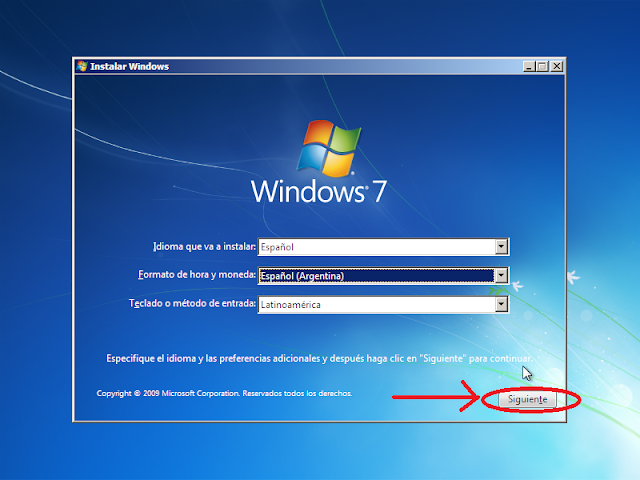
3. En la Siguiente pantalla les aparecerán las opciones de idioma del sistema que van a instalar, en mi caso es obviamente el español con ubicación en Argentina. También podrán modificar la opción de distribución del teclado, en mi caso queda como “latinoamericano”. Una vez configurado pueden hacer click en siguiente.
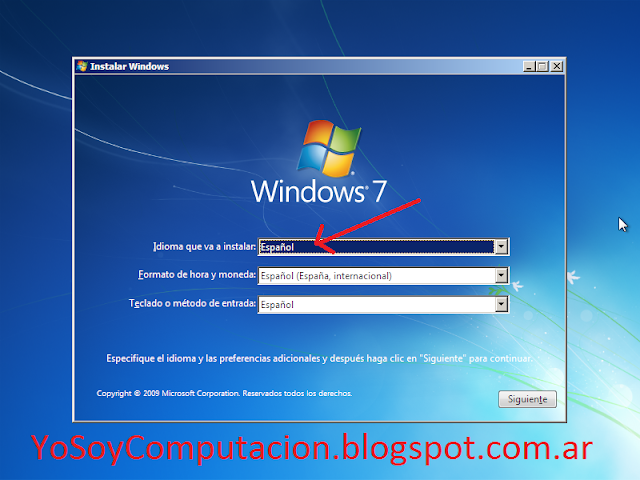
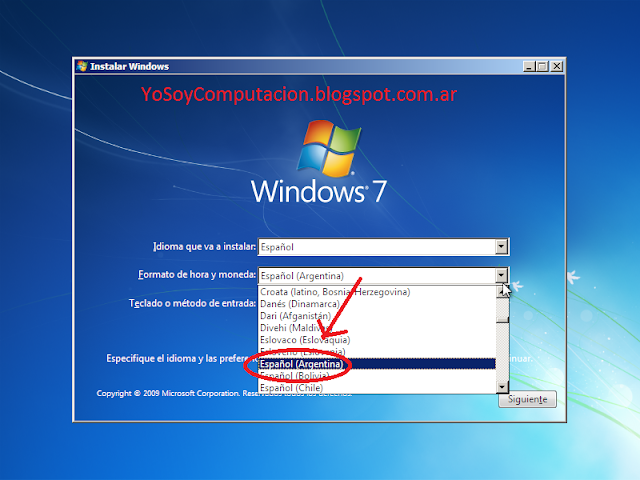
Instalar Windows 7 paso a paso tutorial

4. La siguiente ventana posee dos opciones importantes: Instalar Ahora: Esta es la opción que nos permite Instalar Windows 7 desde cero o Actualizarlo Reparar el Equipo: Esta opción es importante, ya que desde allí se puede entrar al símbolo del sistema, testear la memoria, recuperar windows, etc. Pero por ahora no es necesario saber mas, puesto que nos explayaremos mas adelante sobre esto en este blog. Debemos hacer clic en “Instalar Ahora“
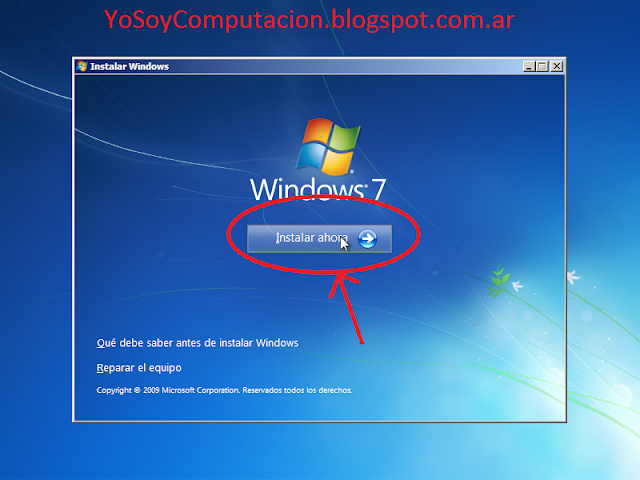
Instalar Windows 7 paso a paso tutorial

Inmediatamente nos aparece esta ventana donde debemos esperar que se carguen los archivos correspondientes
Instalar Windows 7 paso a paso tutorial

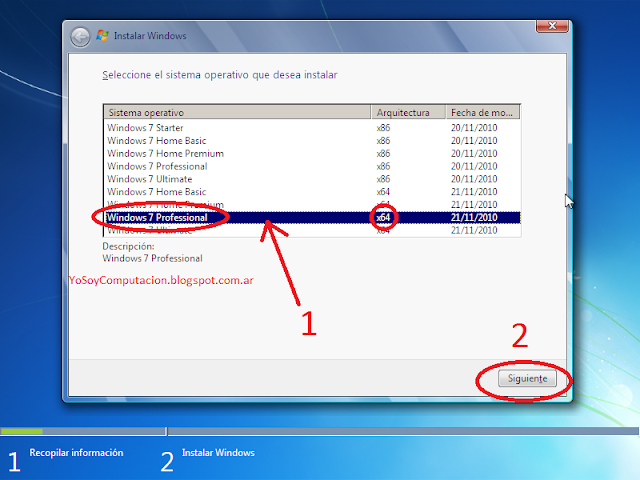
5. En la Siguiente ventana se nos mostrará la lista de todas las versiones de Windows 7 que tenemos disponibles para instalar. Es importante Saber que en el ejemplo podemos observar un disco competo con todas las versiones del sistema operativo, puede que a vos no te aparezca nada porque tenes una sola versión o solo te aparezcan dos de una misma versión. Eso depende del disco de instalación de Windows 7 que posean. Debemos elegir la versión de Windows 7 que quisiéramos instalar. Personalmente prefiero Windows 7 Professional de 64 bits, porque es una versión completa sin todos los servicios en vano que se agregan a la versión ultimate, que por ende es mas pesada, como por ejemplo el bitlocker que nunca lo ocupo y solo esta disponible en la versión Ultimate Pueden elegir de 32 o 64 bits, esto depende de la memoria Ram y el procesador que ustedes tengan.

Por ejemplo, mi procesador es de 64 bits, obviamente va a funcionar mejor con la version de 64. Pero lo mas importante a tener en cuenta es que si tienen 4 Gb para arriba de memoria Ram, tienen que elegir si o si el de 64 bits, porque el de 32 bits solo te toma 3 gb de memoria, es decir que desperdiciarias 1 gb de memoria sin ocupar. Esto lo voy a explicar mejor en otra entrada del blog asi que no se preocupen. Resumiendo, elegimos el sistema operativo que vamos a ocupar y le damos click en Siguiente como muestra esta imagen:
Instalar Windows 7 paso a paso tutorial

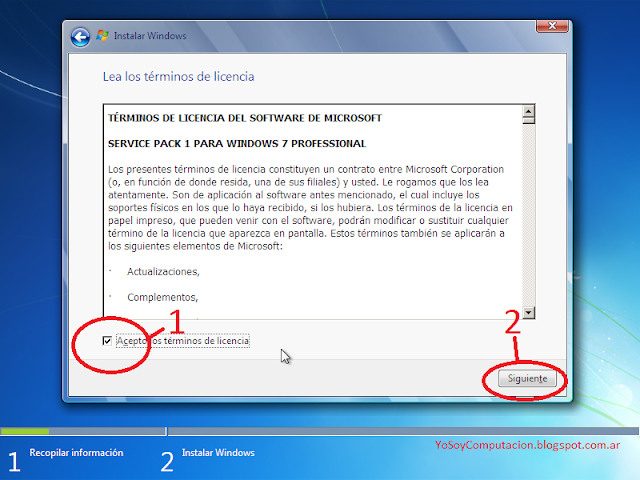
6. Una vez elegida la versión de Windows 7 a Instalar nos aparecerá la siguiente ventana, donde debemos tildar que estamos de acuerdo con los “Términos de licencia” y le damos click en “siguiente”
Instalar Windows 7 paso a paso tutorial

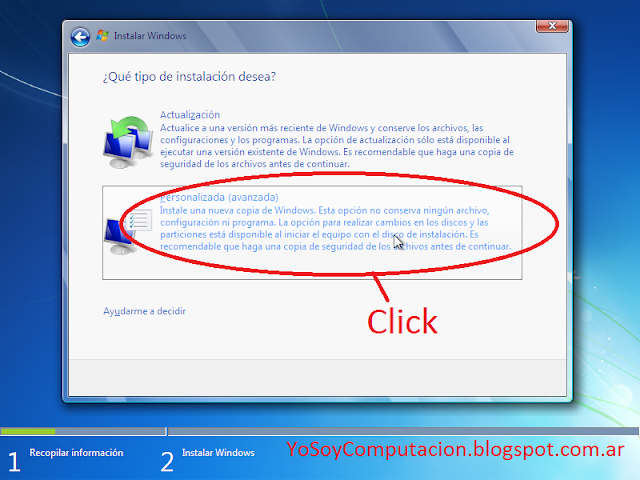
7. En el siguiente paso tendremos dos opciones a elegir: Actualización: Nos permite pasar de una version de Windows a otra inmediatamente superior, por ejemplo, si tenemos la version “Windoes 7 starter” y queremos pasar a la versión “Windows 7 Home Basic” esta opción es la correcta. Pero esta opción no nos permite hacer visceversa, es decir volver de una version superior a otra. Por eso esta opción por lo general no se utiliza. Personalizada (avanzada): Es la que escogeremos nosotros, nos permite decidir donde queremos instalar windows y crear o eliminar particiones. Resumiento elegiremos “Personalizada” Como en la Imagen
Instalar Windows 7 paso a paso tutorial

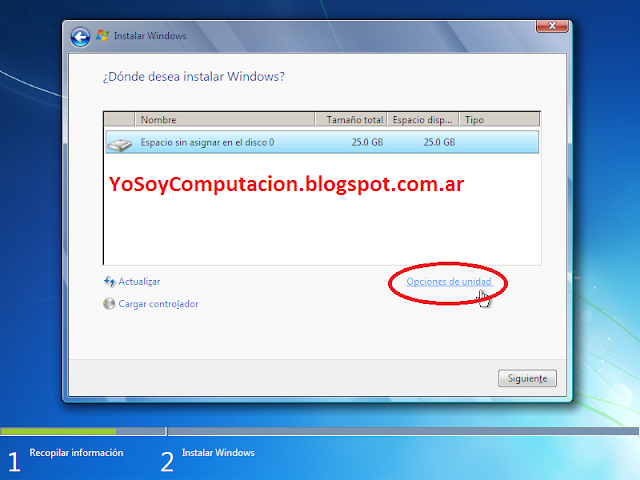
8. Lo que nos lleva a la Siguiente ventana, donde aparece nuestro disco duro con sus respectivas particiones, en este ejemplo mi disco virtual no posee partición alguna, por eso aparece como “espacio sin asignar en disco“ En esta etapa de instalación de Windows 7 se deben tener mucho cuidado con no borrar sus particiones donde tienen datos importantes, deben haber echo un respaldo de datos antes si son principiantes. Si el disco es nuevo no se preocupen y hagan igual que la imagen haciendo clic en opciones de unidad: donde podrán crear particiones de disco, es decir subdividir el disco. Para mas información sobre particiones hacer clic aquí. También pueden hacer clic en siguiente y Windows 7 de manera automática creará las particiones que necesite para funcionar y comenzará con la instalación.
Instalar Windows 7 paso a paso tutorial

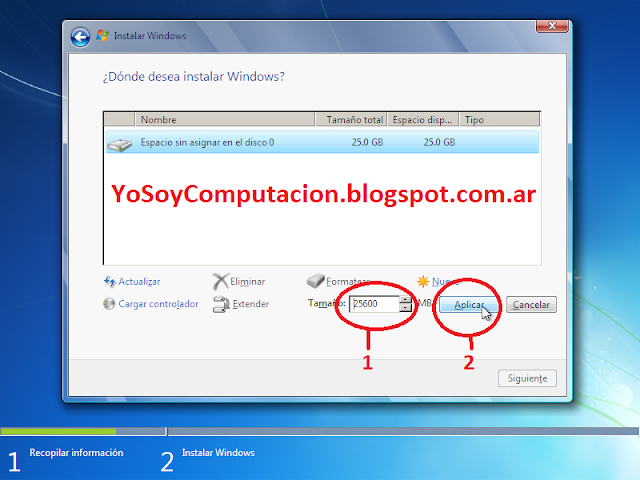
9. Aquí podemos darle tamaño a la partición que queremos crear, generalmente se dejan 100 Gb para Windows, y el Resto para los datos. En el ejemplo podremos observar que se crea una única partición de 25 gb, es decir, de toda la capacidad del disco virtual en mi caso. Pero bien yo podria darle 10 Gb a mi disco y los otros 15 Gb hacer una partición de datos. Una vez dimensionada la partición se da clic en aplicar.
Instalar Windows 7 paso a paso tutorial

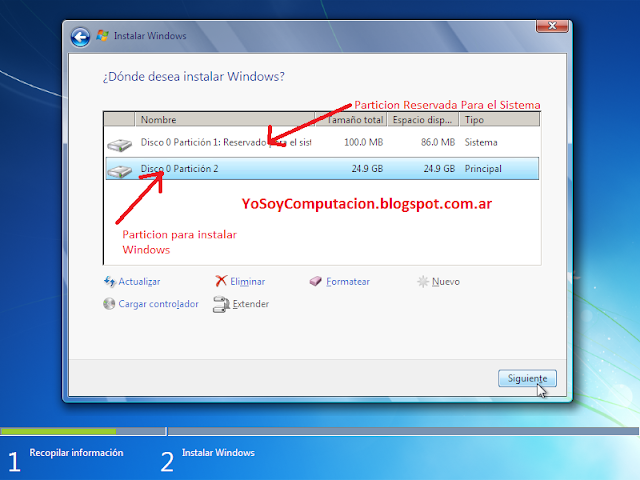
10. Podemos observar que aunque yo creé una partición de 25Gb, windows de igual forma creó una partición de 100 Gb para si mismo. Es importante NO eliminar esta partición, elegir la que creamos que sería la segunda y dar click en siguiente.
Instalar Windows 7 paso a paso tutorial

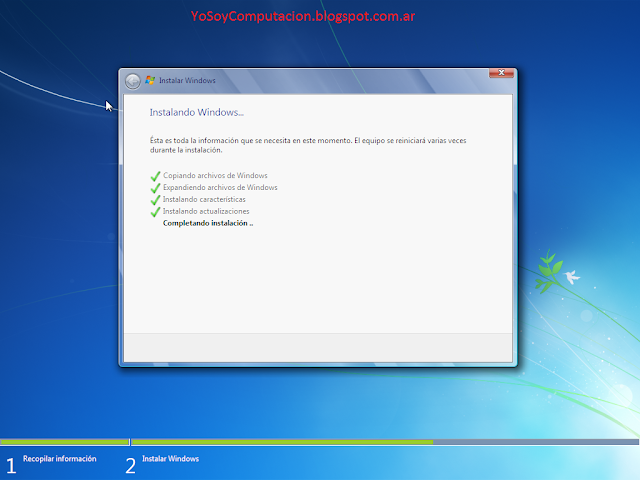
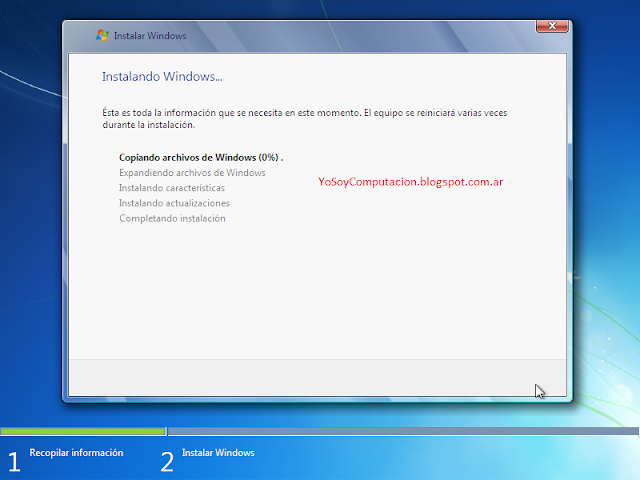
11. Podemos observar como hemos comenzado a instalar windows 7:
Instalar Windows 7 paso a paso tutorial

12. El programa de Instalación nos solicitará reiniciar varias veces el equipo:
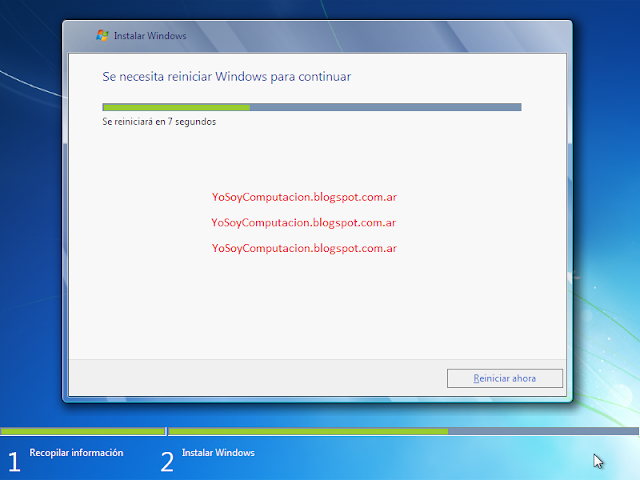
Instalar Windows 7 paso a paso tutorial

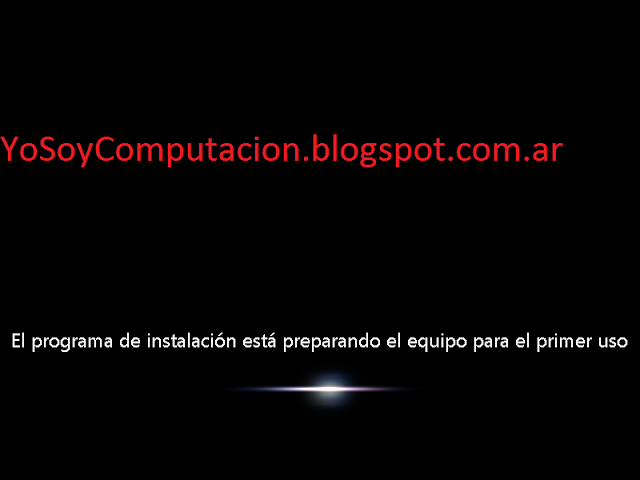
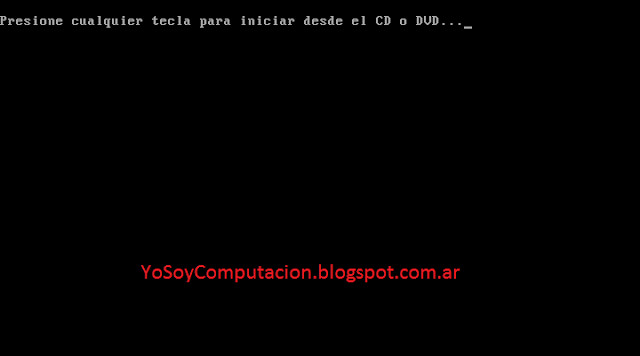
13. Es muy importante no volver  a iniciar desde el DVD de Instalación, ya que los archivos están en este momento cargados en el disco duro y debemos arrancar desde nuestro disco duro para continuar con la instalación, en este caso NO debemos apretar ninguna tecla cuando nos
aparezca este mensaje y dejar que continué la instalación
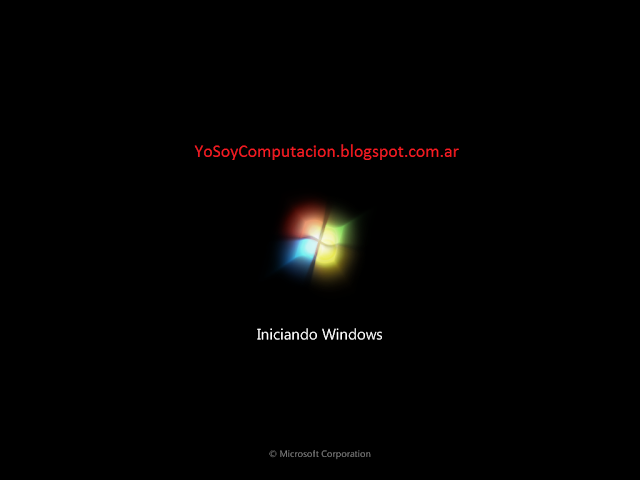
Instalar Windows 7 paso a paso tutorial

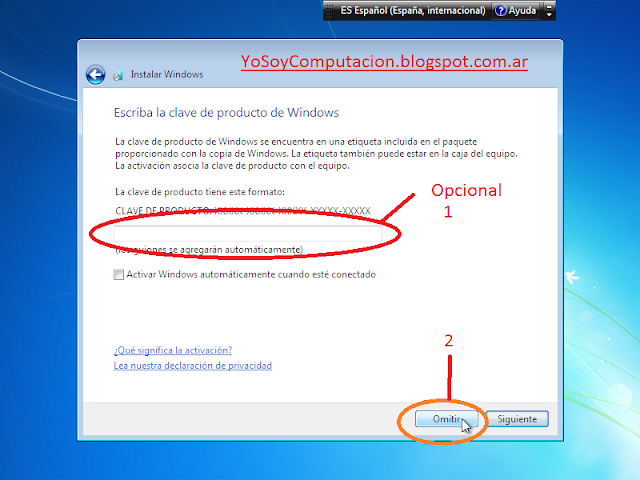
16. En el siguiente paso debemos Ingresar la clave de instalación de Windows 7, si no la tenemos aun podemos omitir este paso:
Instalar Windows 7 paso a paso tutorial

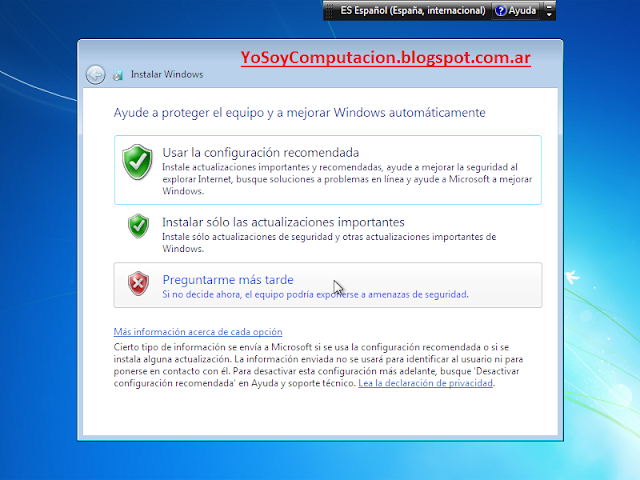
17. Aquí podemos elegir la opción que nos plazca, es decir, la forma en la que queremos que Windows se nos actualice
Instalar Windows 7 paso a paso tutorial

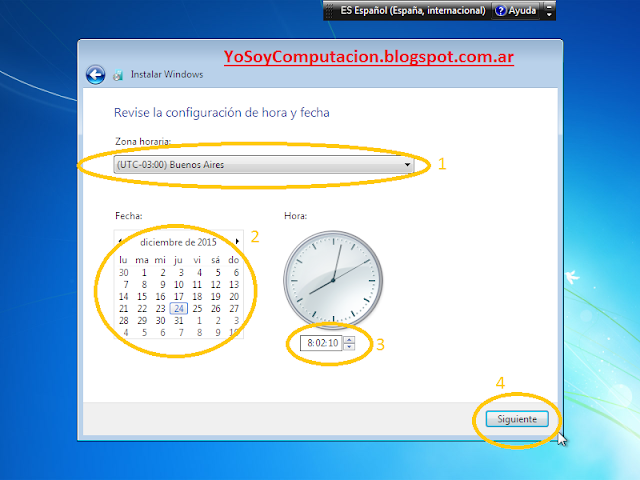
18. Ahora vamos a configurar nuestra zona horaria segun el pais donde vivamos, la fecha correspondiente y la hora:
Instalar Windows 7 paso a paso tutorial

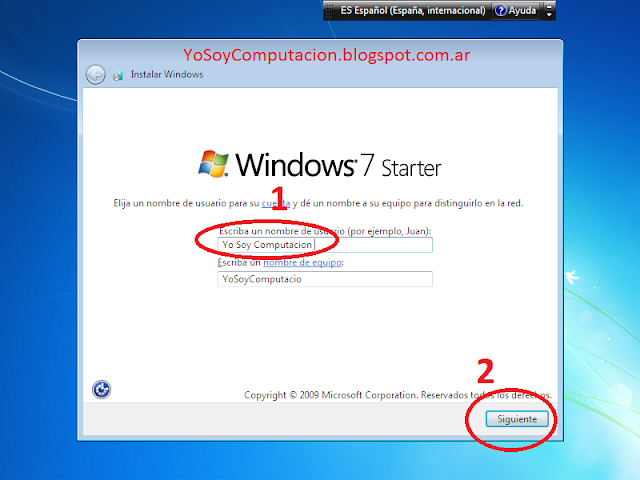
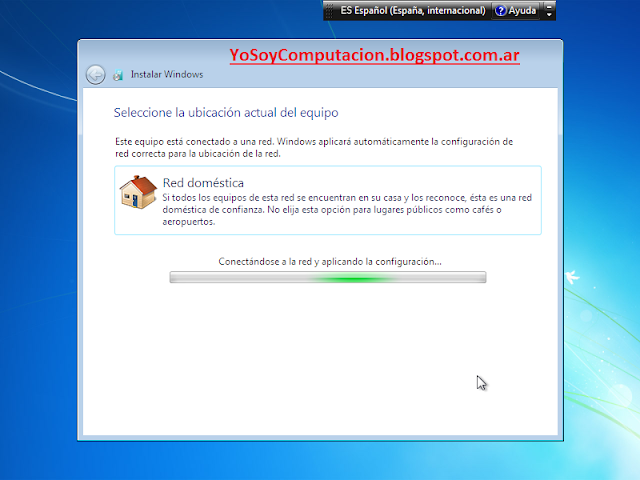
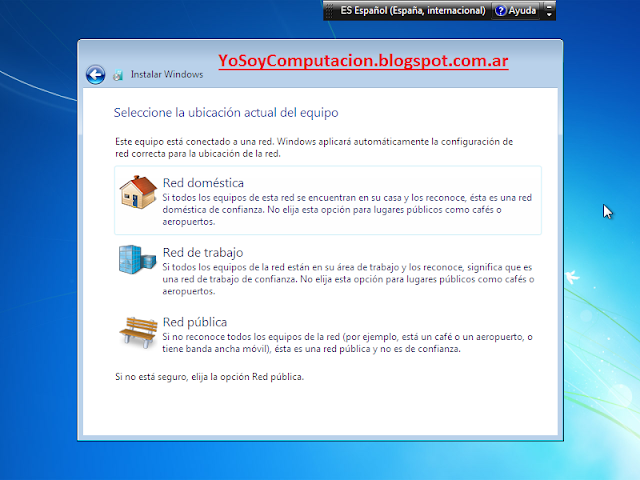
19. Nos pedira seleccionar nuestra ubicación de red: pondremos “Red Domestica”
Instalar Windows 7 paso a paso tutorial

CUESTIONARIO NO.3 (VIDEOS)

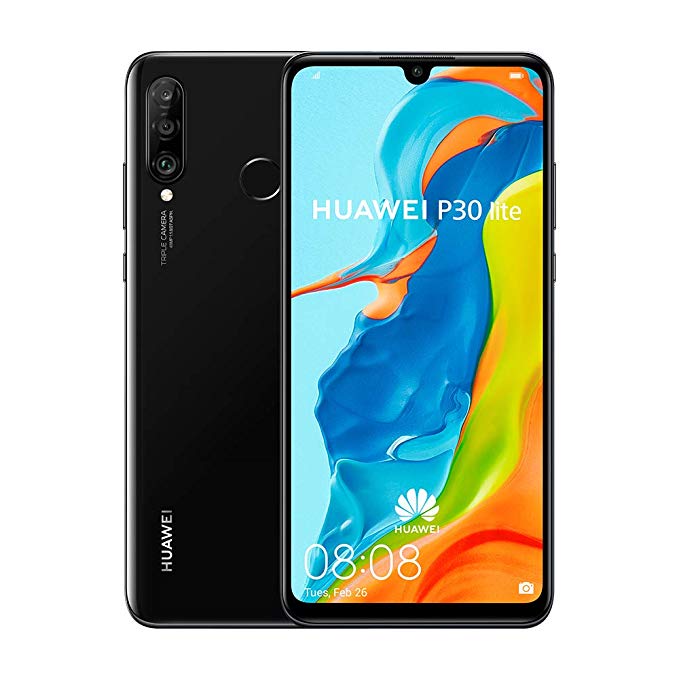
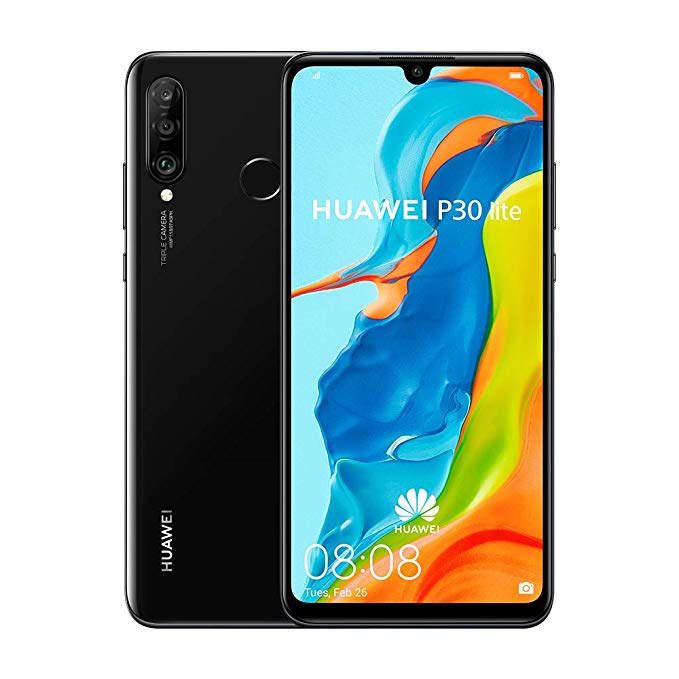
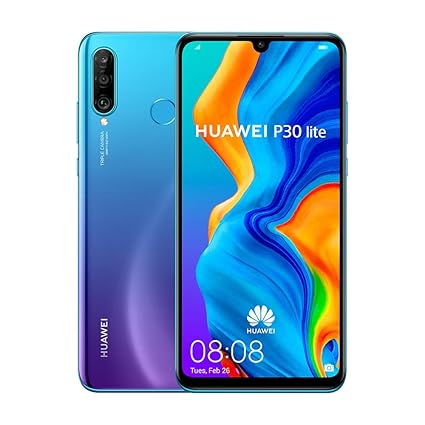
HUAWEI P30 LITE

1 bluetooth

2 clave de acceso

3 configurar notificaciones

4 menú de aplicaciones

5 mandar mensaje de texto

6 instalar aplicaciones

7 configurar video

8 configurar camara

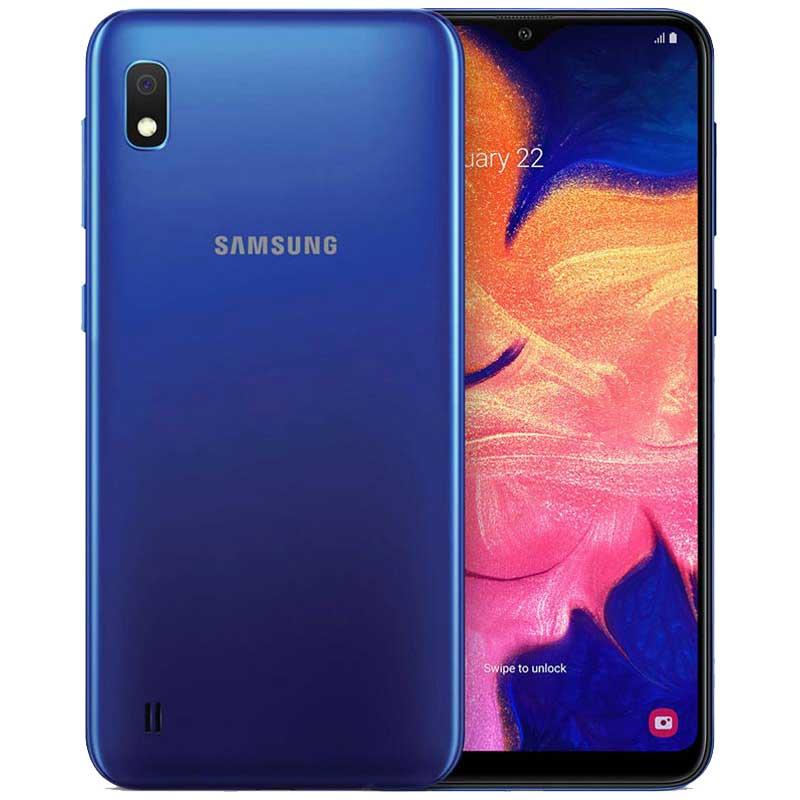
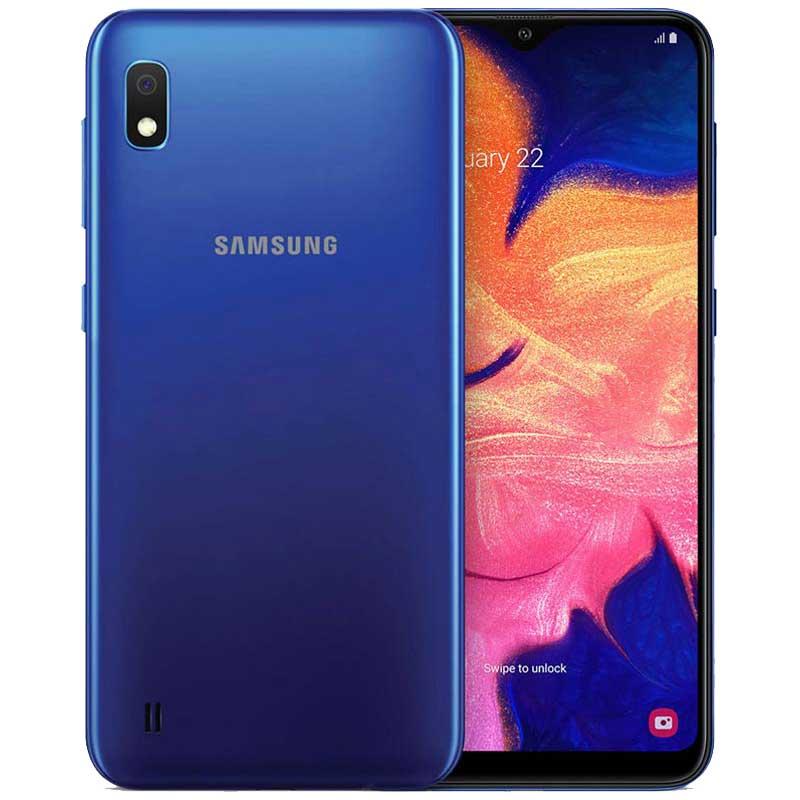
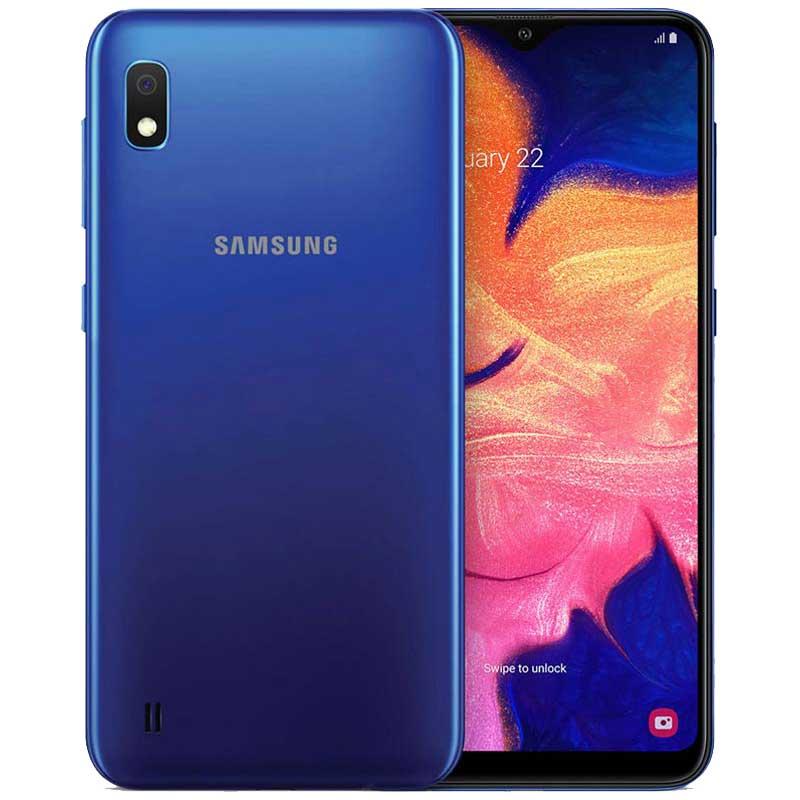
SAMSUNG A 10

Bluetooth

Clave de acceso

Configurar notificaciones

Configurar menú de apps

Mandar mensaje de texto

Instalar apps

Configurar camara

Configurar videos

CUESTIONARIO NO.2 (VIDEOS)

HUAWEI P30 LITE

como establecer una foto de fondo pantalla

como bloquear a un contacto para no recibir mensajes

como bloquear un contacto para no recibir llamadas

como activar el modo avion

como establecer un tono de llamada

como configurar el brillo

como configurar el tamaño de texto

como activar el modo vibrador

como activar el modo silencio

SAMSUNG A10

CUESTIONARIO NO. 1(VIDEOS)

HUAWEI P30 LITE

INSERTAR SIM

CONFIGURAR USUARIO

Registrar número

CONFIGURAR DECHA Y HORA

CONFIGURAR EL SONIDO DEL TELEFONO

CONFIGURAR RED WIFI

CONTESTAR LLAMADA TELEFONO

REALIZAR UNA LLAMADA

SAMSUNG A10

CUESTIONARIO NO.1 (TEXTO)

HUAWEI P30 LITE.

Resultado de imagen de P30 LITE

INSERTAR SIM:INSERTAR EL PINCHE EN LA PARTE DE ARRIBA Y COLOCAR LA TARJETA SIM EN LA BANDEJA,NUEVA MENTE INSERTAR LA BANDEJA

Resultado de imagen de HERRAMIENTA ESTRACTORA DE TELEFONO
Resultado de imagen de BANDEJA DE TELFONO

CONFIGURAR USUARIO: AL INICIAR UN TELEFONO PIDE UN CORREO PARA PODER CREAR UN USARIO NUEVO

Resultado de imagen de INICIO DE HUAWEI PANTALLA

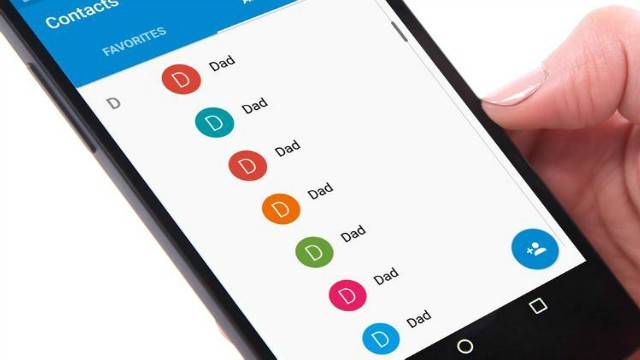
AGREGAR CONTACTOS: INICIAR O ENTRAR A LA APLICACION (CONTACTOS) Y EN LA PARTE DERECHA DE LA PANTALLA APARECERA UN ICONO DE (+) DEBERAS DE PONER EL NOMBRE Y NUMERO DE LA PRESONA QUE QUIERAS AGREGAR.

Resultado de imagen de icono contacto
Resultado de imagen de icono MAS

CONFIGURAR FECHA Y HORA:IR A CONFIGURACION,FECHA Y HORA Y CONFIGURARLA

Resultado de imagen de ICONO CONFIGURACION

CONFIGURAR VOLUMEN:CON LOS BOTONES DE LA PARTE DERECHA ARRIBA SUBIR,ABAJO DISMINUIR

Resultado de imagen de ICONO MAS MENOS VOLUMEN

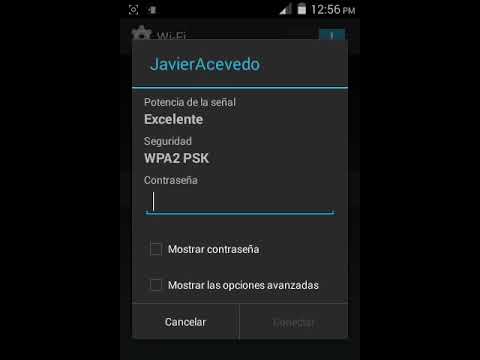
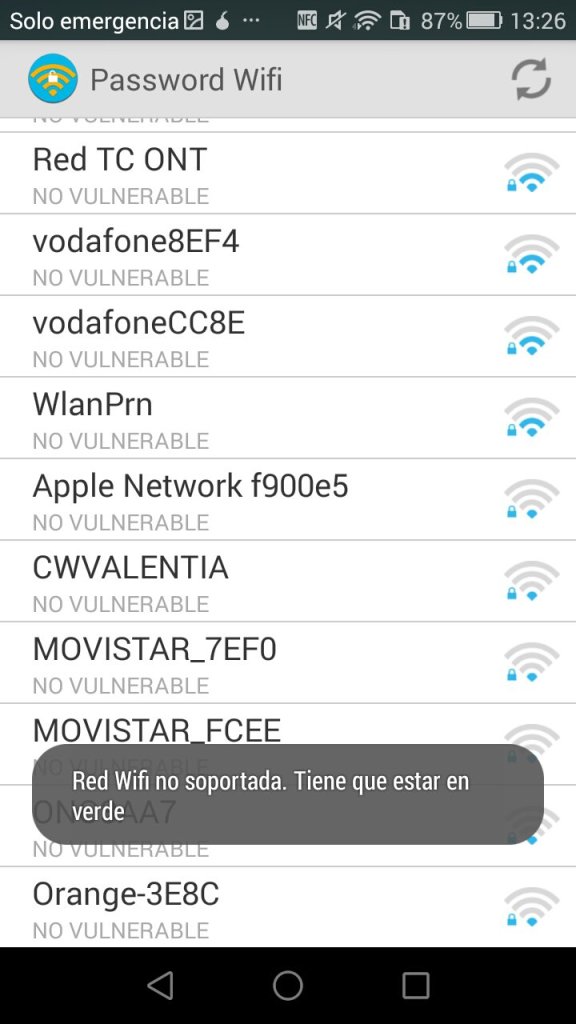
CONFIGURAR RED WIFI: IR A CONFIGURACION, REDES Y CONEXIONES, ENTRAR A RED WIFI Y PONER CONTRASEÑA.

Resultado de imagen de ENTRAER A UNA RED WIFI

Resultado de imagen de ICONO CONFIGURACION

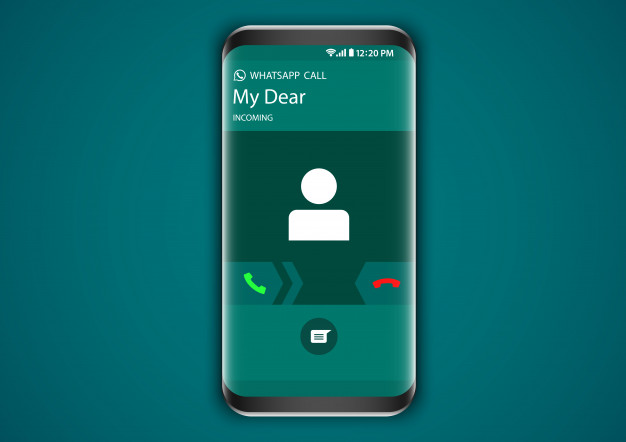
CONTESTAR LLAMADA: APARECERA EL NOMBRE DE LA PERSONA Y 2 BOTONES (ROJO Y VERDE) PRECIONAR VERDE PARA CONTESTAR.

Resultado de imagen de LLAMADA ENTRANTE

REALIZAR LLAMADA: IR A LA APLICACION (CONTACTOS) Y BUSCAR A LA PERSONA O MARCAR EL NUMERO, PRECIONAR EL ICONO DE TELEFONO.

Resultado de imagen de realizar llamada

COMO COLOCAR O CHIP O SIM DE LA COMPAÑÍA DEL TELÉFONO: QUITAR OLA TAPA DEL TELÉFONO CON CUIDADO ALLÍ ESTARÁ LOCALIZADO LA BATERÍA QUITAR LA BATERÍA DE DONDE ESTA EN LA PARTE DE ABAJO VIENE EN DONDE SE COLOCA EL CHIP O SIM.

Resultado de imagen de TPA DETELEFONO SAMSUNG

COMO SE CONFIGURA EL USUARIO DE TELÉFONO: PARA ESTE ES NECESARIO CREAR UN CORREO ELECTRÓNICO ,QUE ES MISMO DISPOSITIVO TE PUEDE AYUDAR A CREAR ESTE SOLO PONES TU NOMBRE A DATOS QUE TE PIDE YA SOLO TU CREAS TU CONTRASEÑA

COMO INSERTA O DAR DE ALTA CONTACTOS EN EL TELÉFONO: PARA ESTE SOLO TE METES A ICONO DE CONTACTOS CUANDO ESTA SE ABRA HAY UN ICONO DE CONTACTOS CON UN MAS SE PRESIONA Y ALLÍ EN DONDE PUEDES GUARDAD LOS NÚMEROS TELEFÓNICOS.

Resultado de imagen de LISTA DE CONTACTOS DE TELEFONO
Resultado de imagen de icono de contacto

COMO CONFIGURAR LA HORA Y LA FECHA: INGRESAS AL ICONO QUE DICE AJUSTES AL ABRIRSE SALEN VARIAS OPCIONES,DIRIGIRSE A LA QUE DICE ADMINISTRACIÓN GENERAL EN ESA PARTE VIENE TANTO COMO MODIFICAR TU HORA HASTA EL DÍA.

Resultado de imagen de ICONO DE AJUSTES

COMO CONFIGURAR EL SONIDO DEL TELÉFONO: ENTRAR AL ICONO DE AJUSTES Y ESCOGER LA OPCIÓN QUE DICE SONIDO Y VIBRACIÓN CON EL ICONO DE UNA BOCINA HAY TE DARÁN VARIAS OPCIONES PARA MODIFICAR EL SONIDO DE TU TELÉFONO.

COMO CONFIGURAR LA CONEXIÓN WI-FI: ENTRAR AL ICONO DE AJUSTES AL ABRÍ MOSTRARA VARIAS OPCIONES ENTRAR A LA PRIMERA QUE ES LA QUE DICE CONEXIONES AHÍ MOSTRARA EL ICONO DE WI-FI ESCOGER TU RED Y COLOCAR LA CONTRASEÑA SY SE CONECTARAR POR SI SOLO.

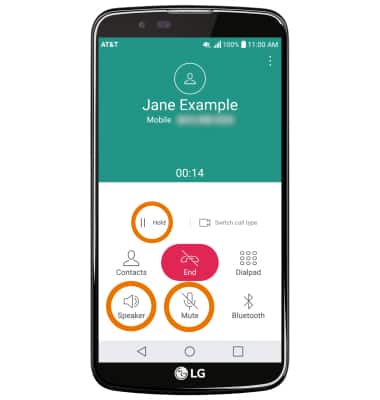
COMO CONTESTAR UNA LLAMADA: EN EL MOMENTO DE QUE TE LLAMAN TU PANTALLA MOSTRAR EL NOMBRE O NUMERO DE LA PERSONA Y EN LA PARTE DE ABAJO MOSTRARA DOS ICONOS DE TELÉFONOS UNO DE COLOR VERDE Y ROJO EL COLOR VERDE ES PARA CONTESTAR Y EL ROJO PARA COLGAR O FINALIZAR LA LLAMADA .

PARA CONTESTAR SOLO ARRASTRA EL ICONO VERDE A LADO CONTARIO DEDONDE ESTA.

COMO REALIZAR UNA LLAMADA: PAR REALIZAR UNA LLAMADA TE METES AL ICONO DE LLAMADA ESCOGES UN CONTACTO LO PRESIONAS Y SE LLAMARA

CARACTERÍSTICAS DE TELÉFONOS

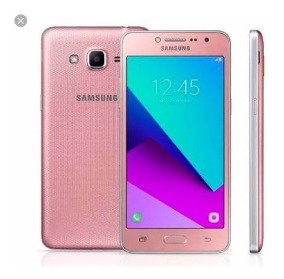
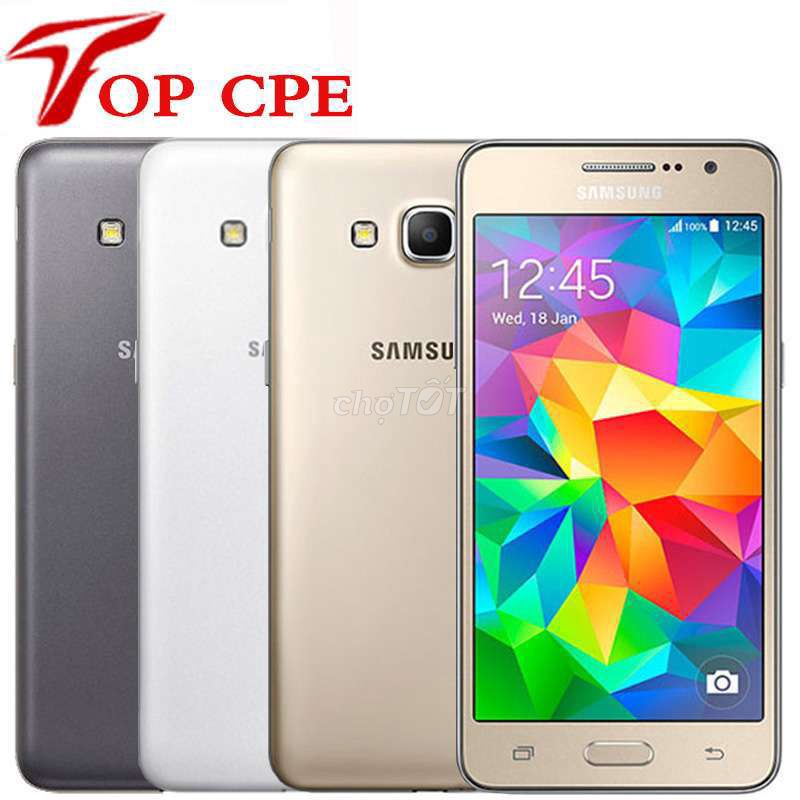
SAMSUNG GALAXY GRAND PRIME:

NO. DE MODELO:SM-G532M

VERSION DE ANDROID:6.0.1

CPU:QUAD-CORE 1.2GHZ

Pantalla: TFT, 540 x 960 (qHD)

Resolución: CMOS de 8.0 MP

ALMACENAMIENTO: 8G

MEMORIA RAM: 1G

BATERIA:2600mAh

La imagen tiene un atributo ALT vacío; su nombre de archivo es saam.jpg

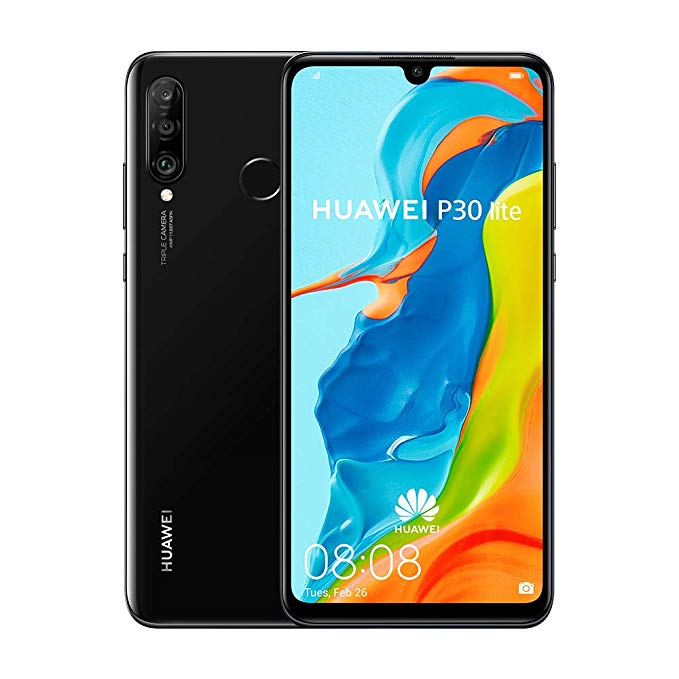
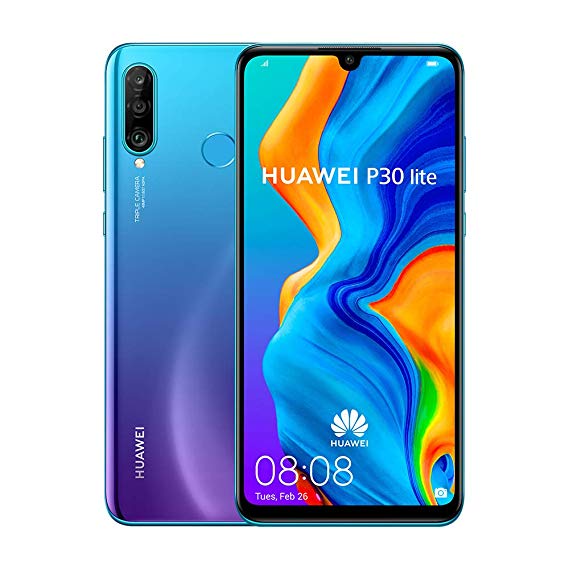
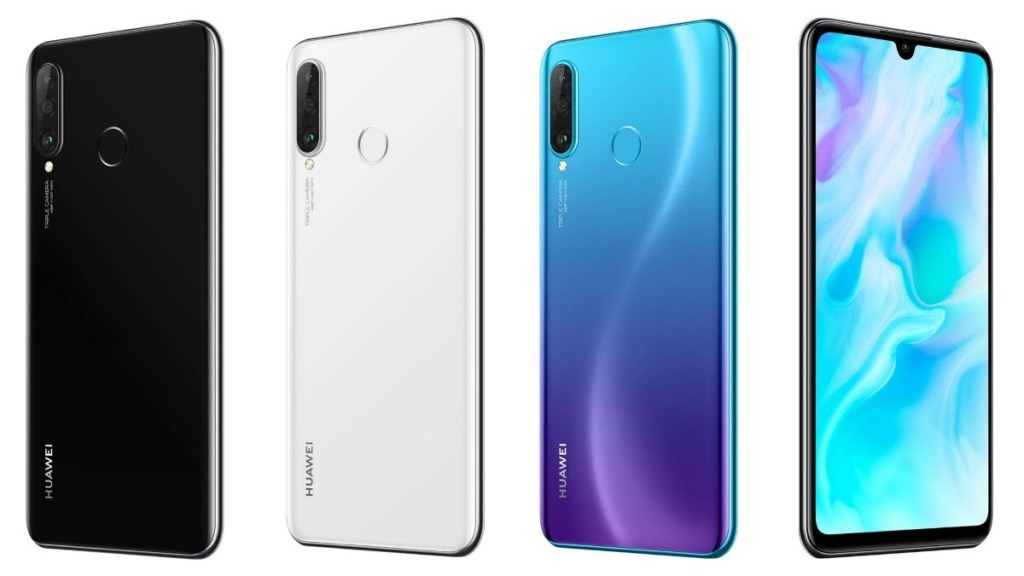
HUAWEI P30 LITE:

NO DE MODELO:MAR-LX3A

CPU: HISILICON KIRIN710

PANTALLA: 6,15″ IPS LCD.

VERSION DE ANDROID: 9

CAMARA: TRIPLE CAMARA 24MP1.1.8/27 ASPH

ALMACENAMIENTO:128G

MEMORIA RAM:4

BATERIA: 3.340mAh

La imagen tiene un atributo ALT vacío; su nombre de archivo es hua.jpg
La imagen tiene un atributo ALT vacío; su nombre de archivo es p.jpg

Preséntate (entrada de muestra)

Esto es una entrada de muestra, originalmente publicada como parte de Blogging University. Regístrate en uno de nuestros diez programas y empieza tu blog con buen pie.

Hoy vas a publicar una entrada. No te preocupes por el aspecto de tu blog. Tampoco te preocupes si todavía no le has puesto un nombre o si todo esto te agobia un poco. Tan solo haz clic en el botón «Nueva entrada» y explícanos por qué estás aquí.

¿Por qué es necesario?

  • Porque proporciona contexto a los nuevos lectores. ¿A qué te dedicas? ¿Por qué deberían leer tu blog?
  • Porque te ayudará a concentrarte en tus propias ideas sobre tu blog y en lo que quieres hacer con él.

La entrada puede ser corta o larga, una introducción de tu vida o una declaración de los objetivos del blog, un manifiesto de cara al futuro o una breve descripción del tipo de cosas que pretendes publicar.

Te ofrecemos algunos consejos útiles para ayudarte a empezar:

  • ¿Por qué publicas tus entradas en lugar de escribir en un diario personal?
  • ¿Sobre qué temas crees que escribirás?
  • ¿Con quién te gustaría conectar a través de tu blog?
  • Si tu blog resulta ser un éxito a lo largo del próximo año, ¿qué objetivo te gustaría lograr?

No tienes por qué atarte a las decisiones que tomes ahora. Lo bueno de los blogs es que evolucionan constantemente a medida que aprendemos nuevas cosas, crecemos e interactuamos los unos con los otros. Pero está bien saber dónde y por qué empezaste, y plasmar tus objetivos puede darte más ideas para las entradas que quieres publicar.

¿No sabes por dónde empezar? Tan solo escribe lo primero que se te ocurra. Anne Lamott, autora de un libro sobre cómo escribir que nos encanta, afirma que debemos permitirnos escribir un «primer borrador de mierda». Anne está en lo cierto: tan solo tienes que empezar a escribir, y ya te encargarás de editarlo más tarde.

Cuando todo esté listo para publicarse, asigna entre tres y cinco etiquetas a la entrada que describan el centro de atención de tu blog: escritura, fotografía, ficción, educación, comida, coches, películas, deportes… ¡Lo que sea! Estas etiquetas ayudarán a los usuarios interesados en tus temas a encontrarte en el Lector. Una de las etiquetas debe ser «zerotohero», para que los nuevos blogueros también puedan encontrarte.

Diseña un sitio como este con WordPress.com
Comenzar